Start
1
/27


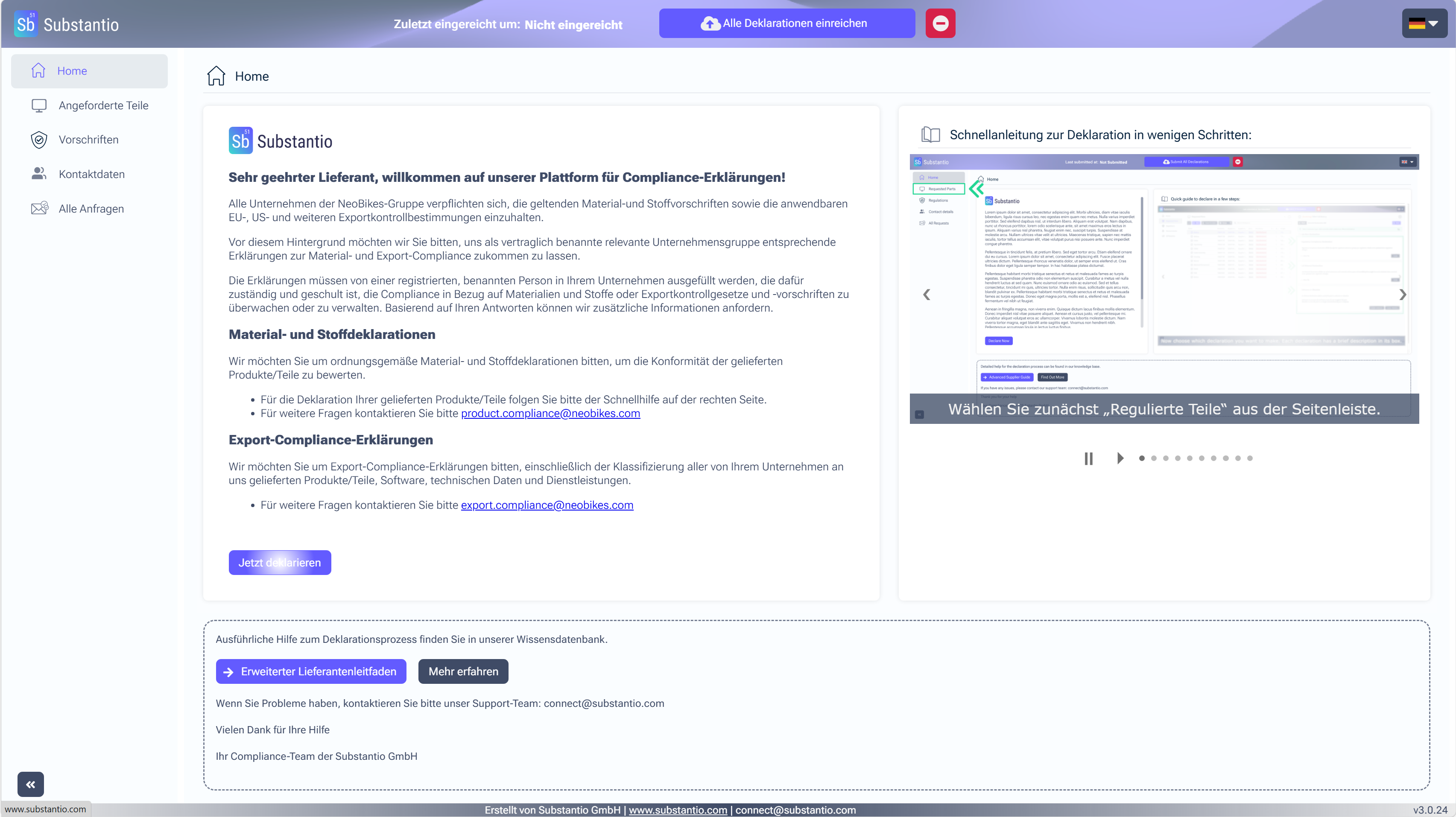
Über den Link in der E-Mail Ihres Kunden gelangen Sie zur Substantio-Plattform. Zur Bearbeitung der Anfragen Ihres Kunden klicken Sie bitte aufJetzt deklarieren.
2
/27


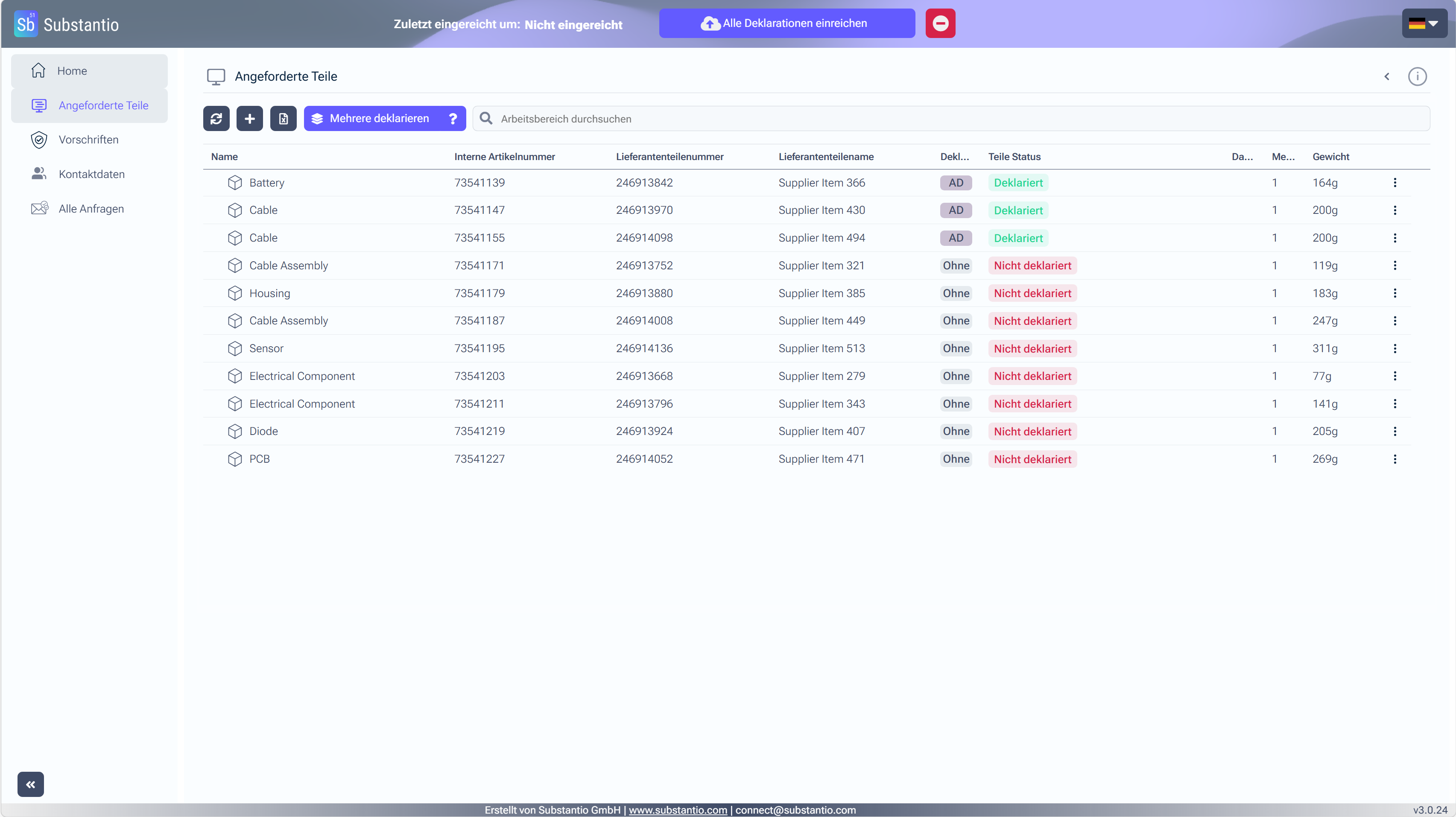
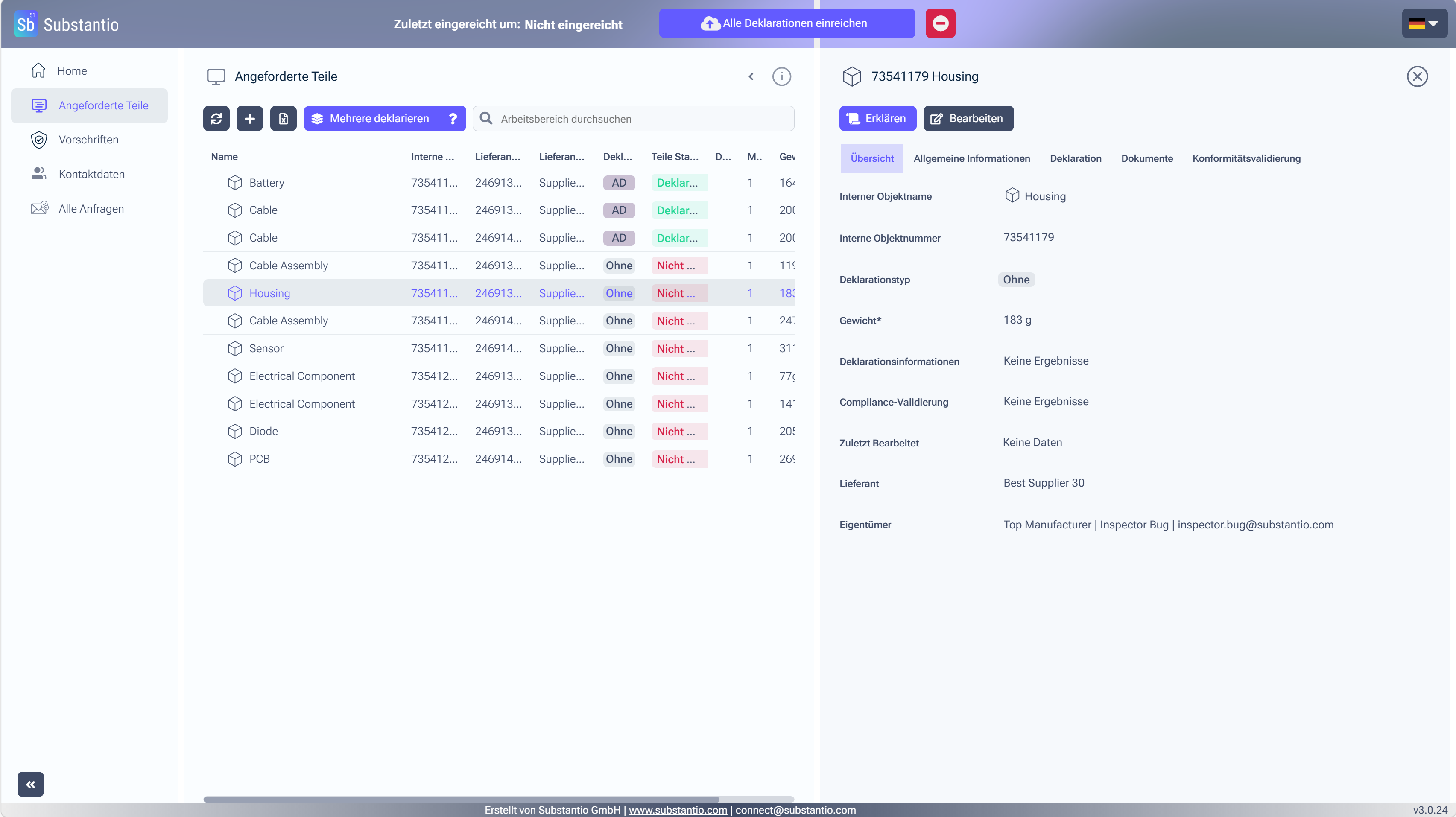
Wählen Sie das Teil, das Sie deklarieren möchten, durch Doppelklick aus. Auf der rechten Seite des Bildschirms öffnet sich ein Detailfenster.
3
/27


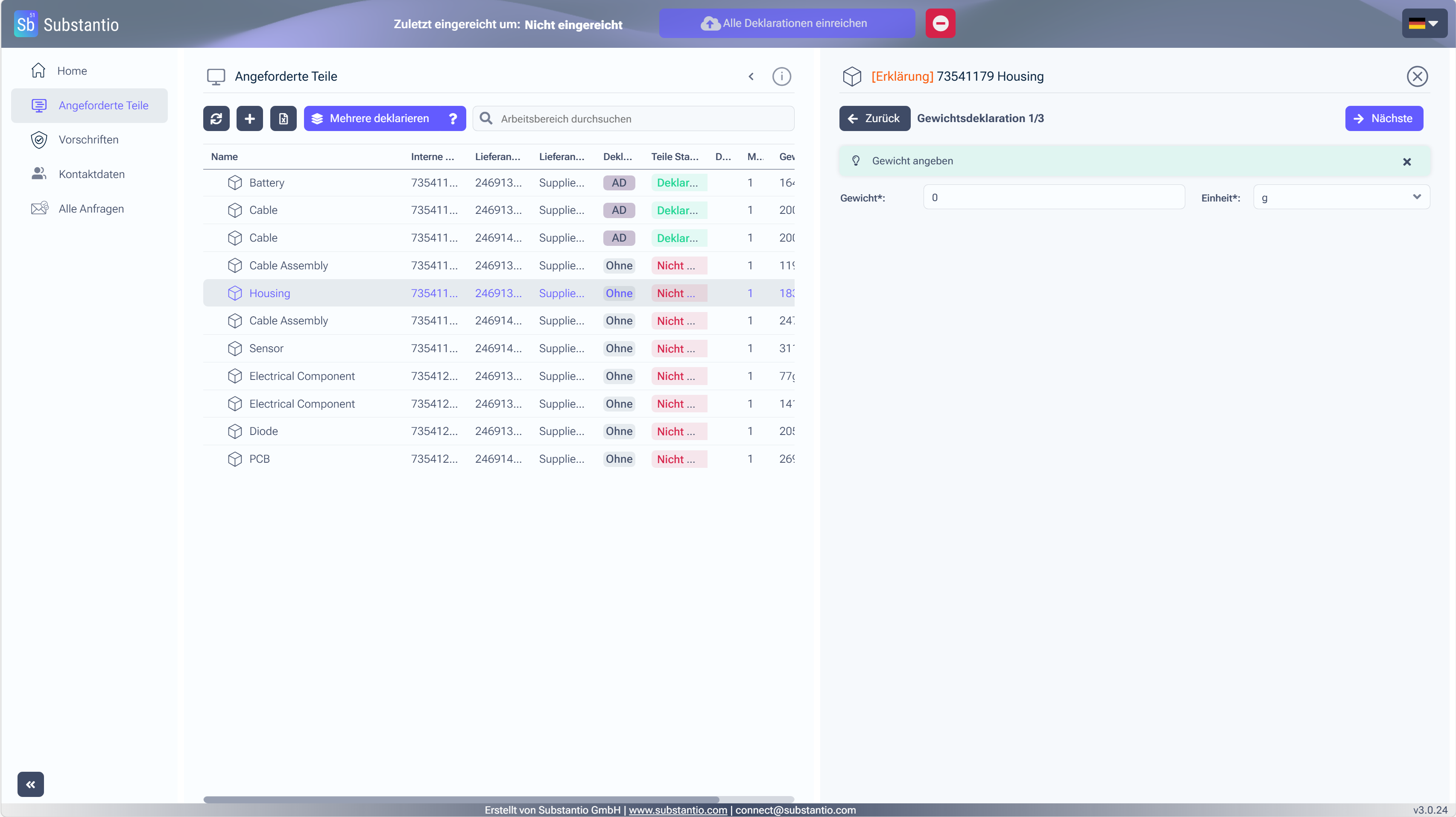
Um mit der Eingabe Ihrer Daten für das ausgewählte Teil zu beginnen, klicken Sie aufErklären.
4
/27


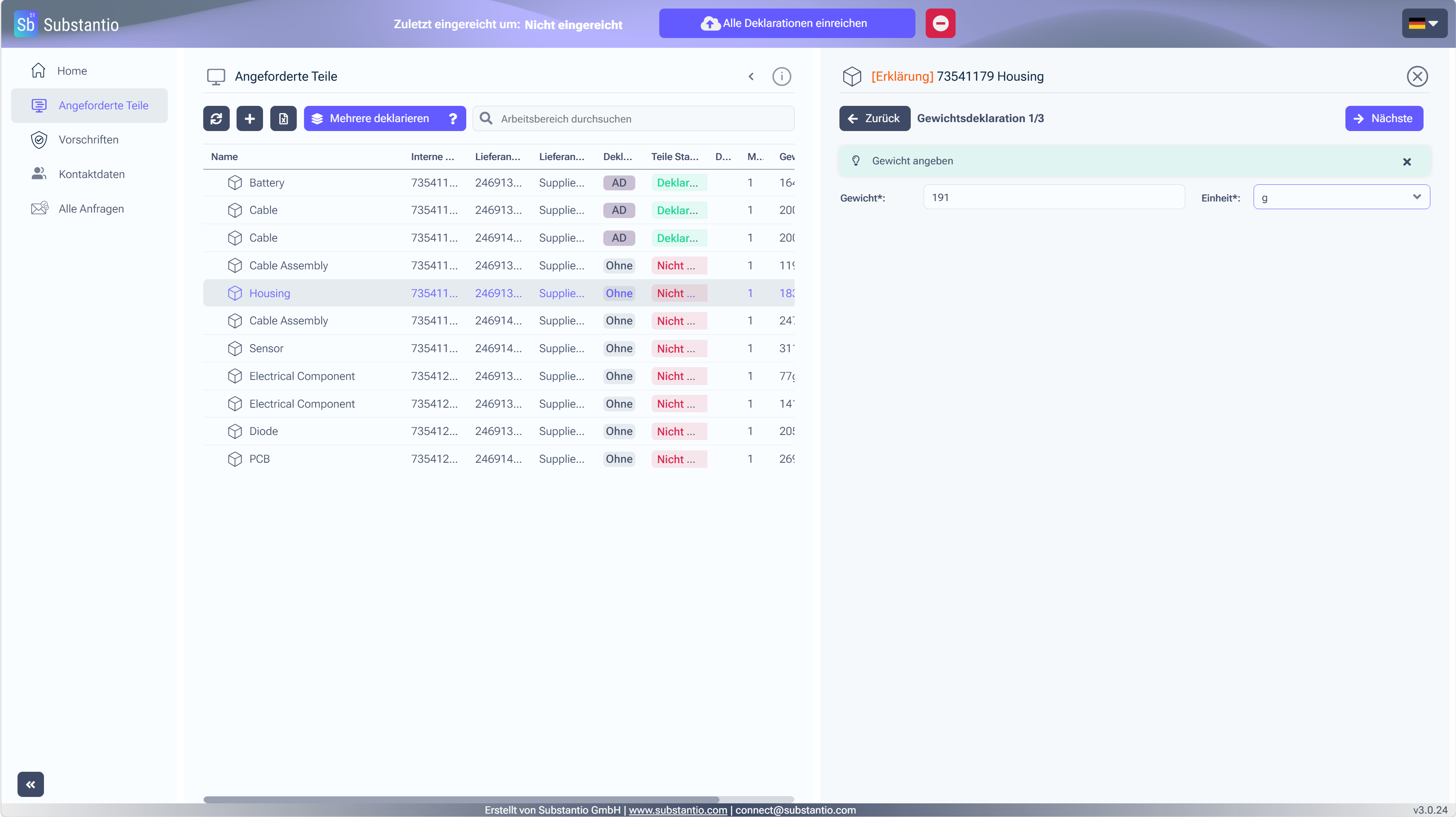
Tragen Sie dasGewichtsowie die entsprechendeEinheitIhres Teiles ein.
5
/27


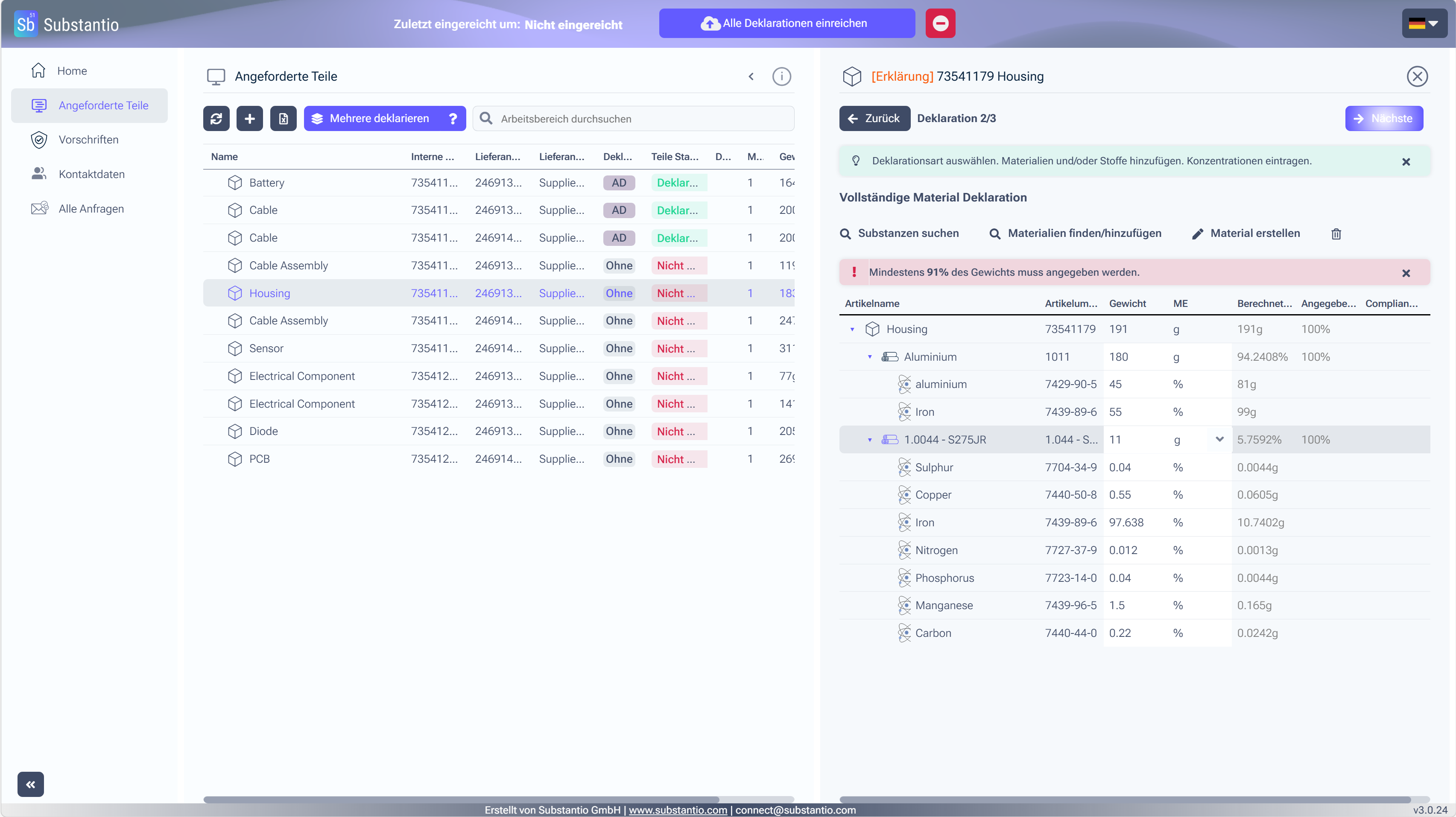
Klicken Sie aufNächsteum zum nächsten Schritt zu gelangen.
6
/27


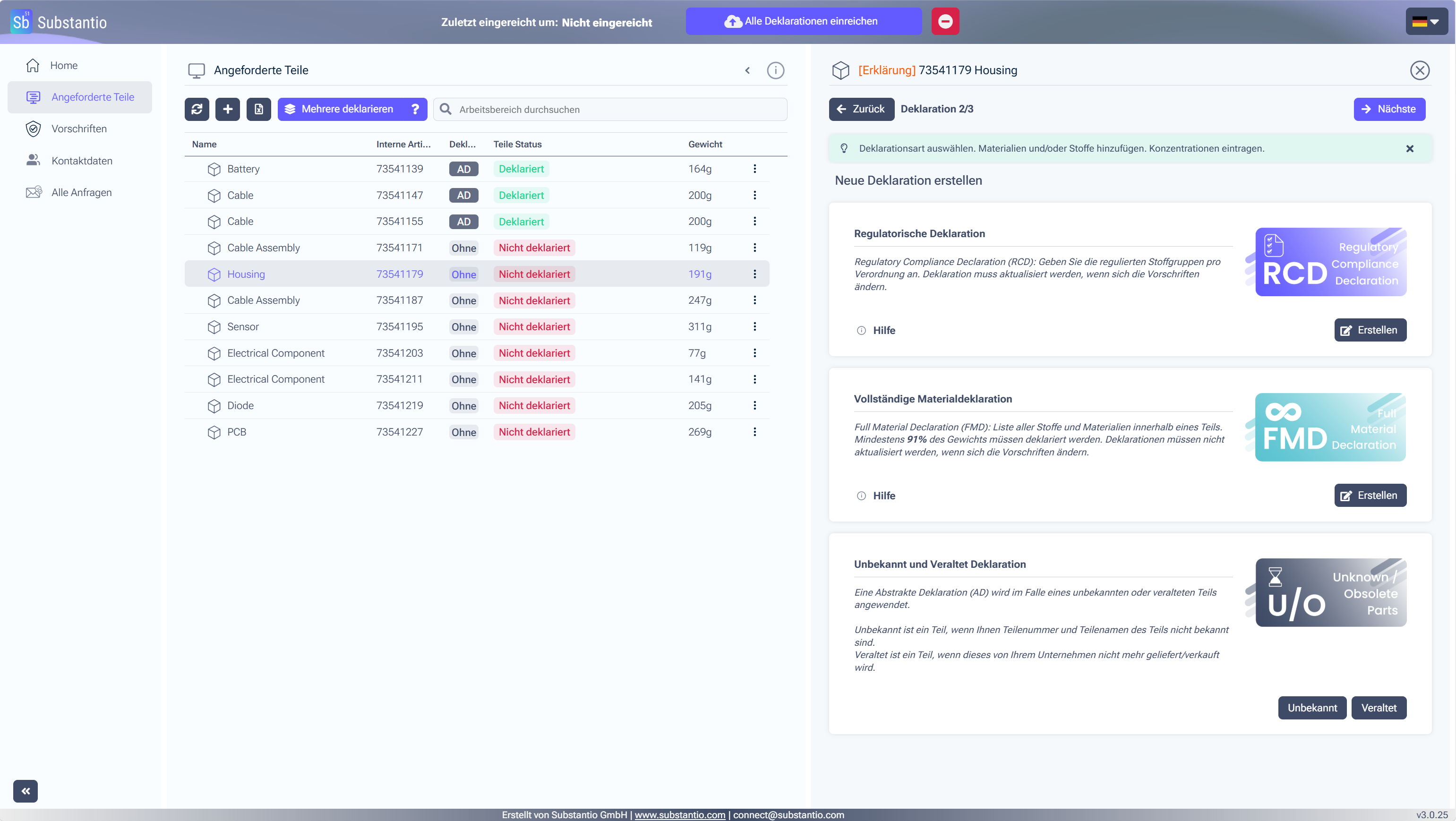
Um fortzufahren, klicken Sie im Bereich Vollständige Materialdeklaration aufErstellen.
7
/27


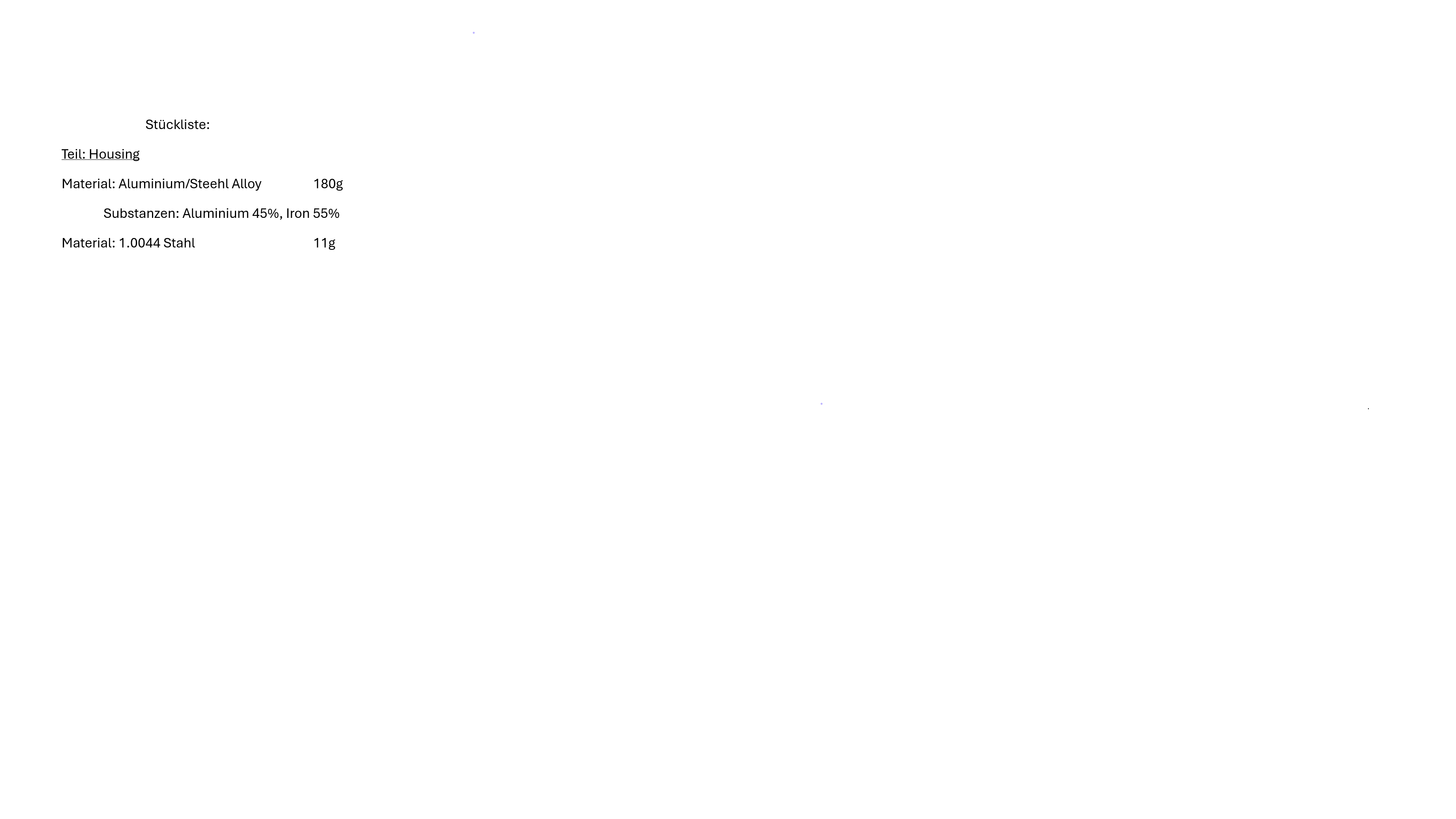
Wenn Sie eine FMD-Erklärung abgeben möchten, benötigen Sie eine Stückliste mit allen Materialien und Stoffen Ihres Bauteils.
8
/27


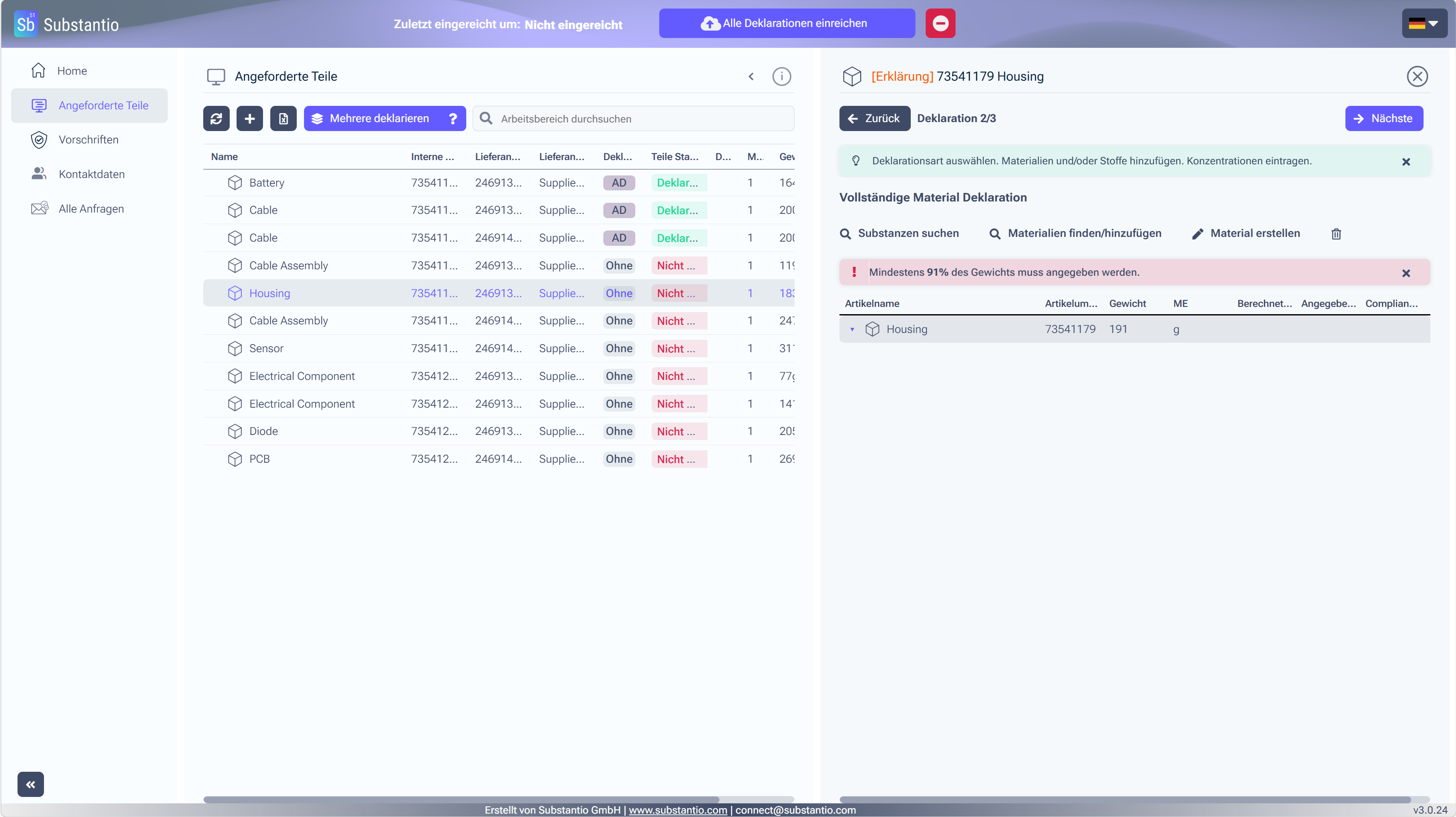
Wählen Sie das Teil aus.
9
/27


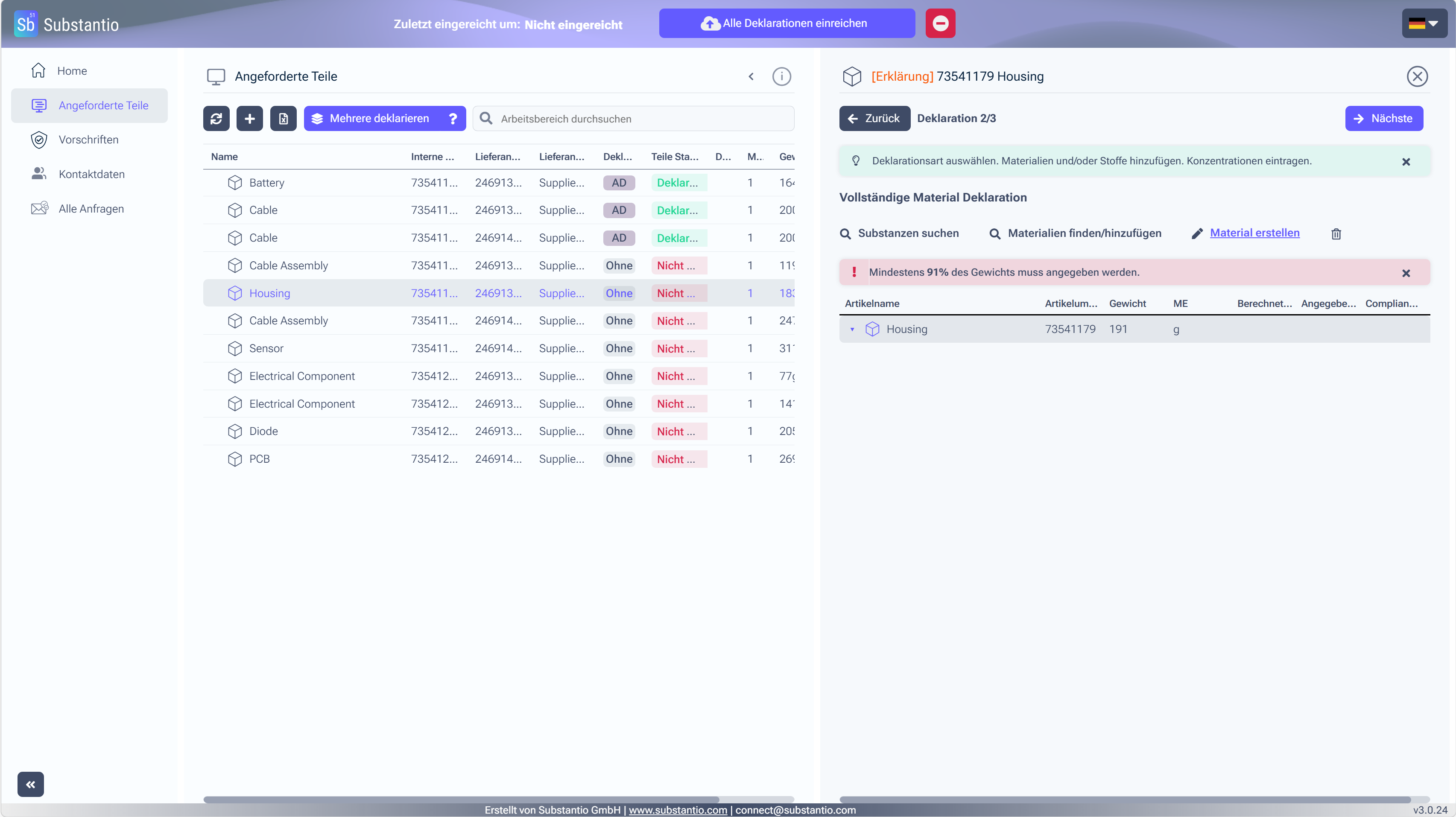
Um das Teil entsprechend der Stückliste aufzubauen, legen Sie zunächst die einzelnen Materialien an. Nutzen Sie dafürMaterial erstellen.
10
/27


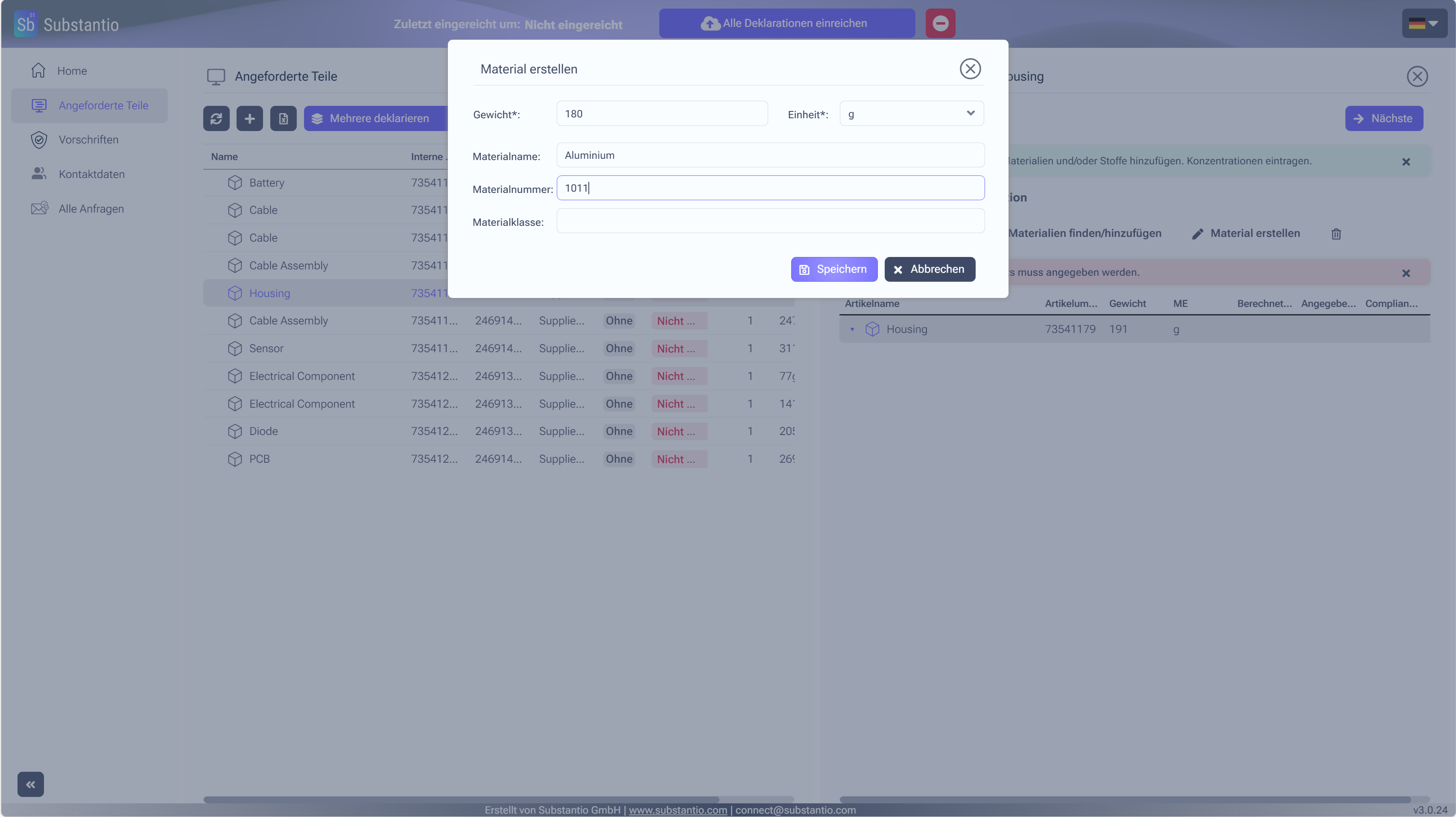
Tragen Sie den Namen des Materials, das Gewicht sowie eine Materialnummer ein, um das neue Material anzulegen. Klicken Sie anschließend aufSpeichern.
11
/27


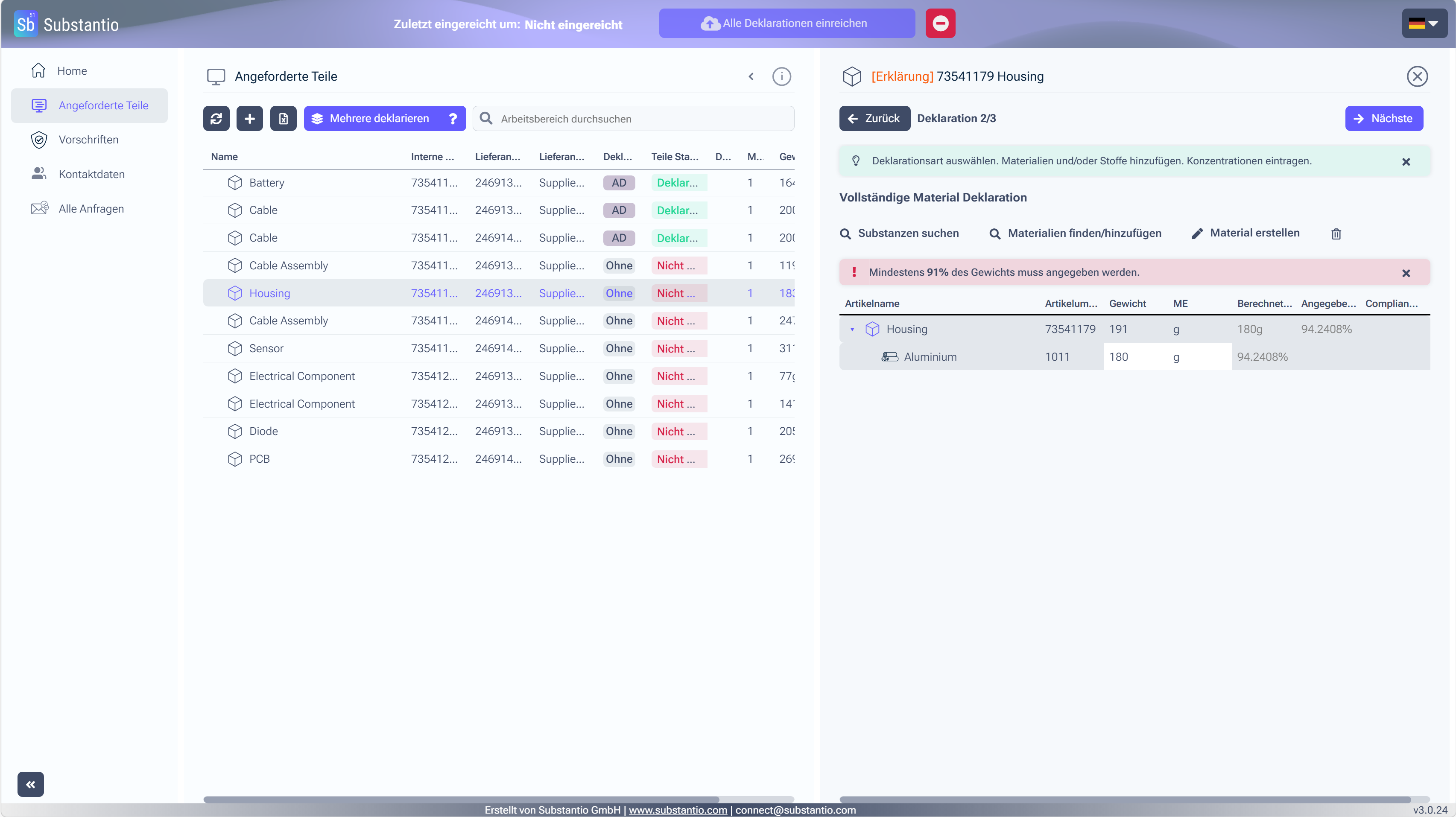
Klicken Sie auf das soeben erstellte Material, um es zu öffnen.
13
/27


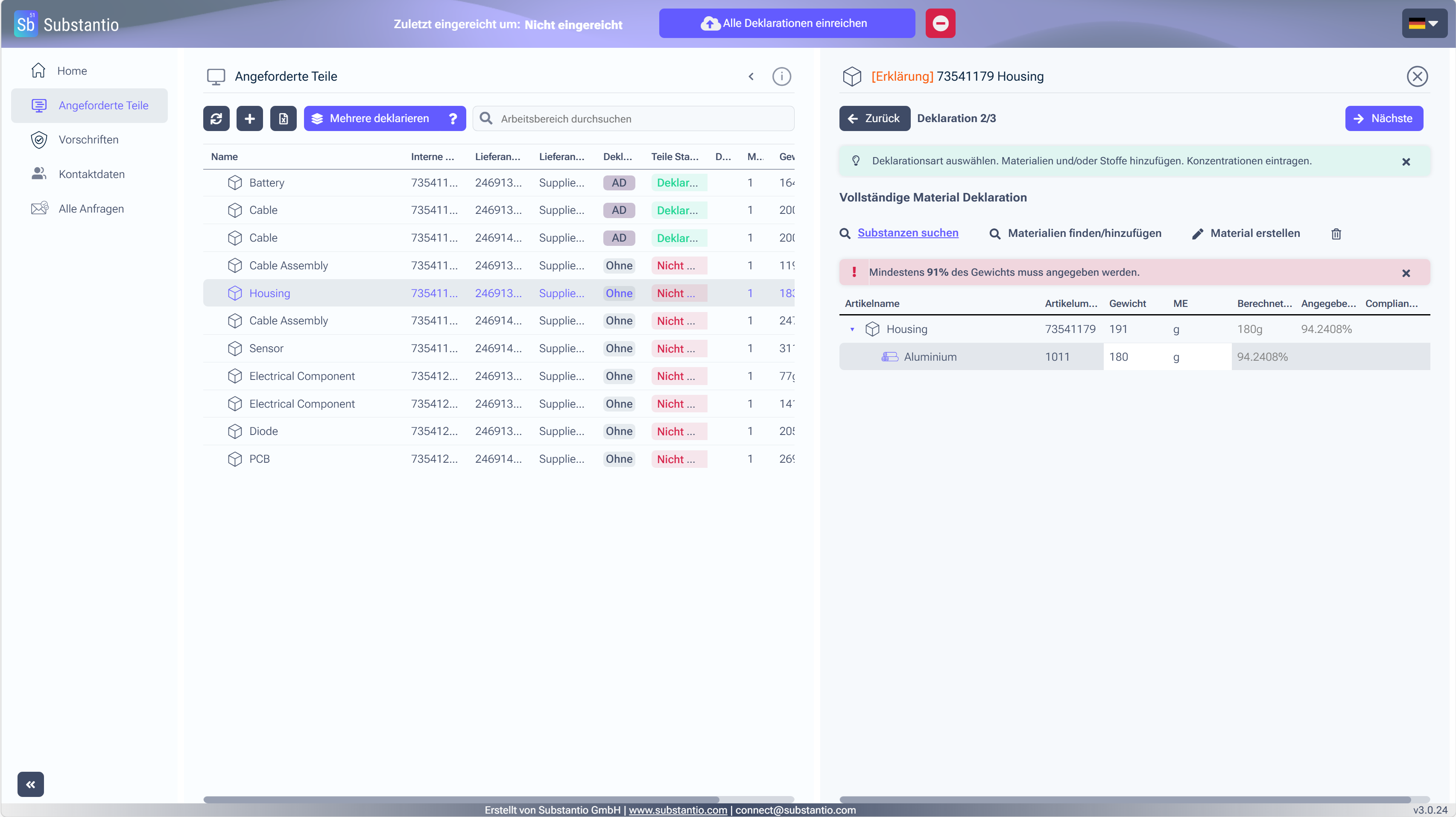
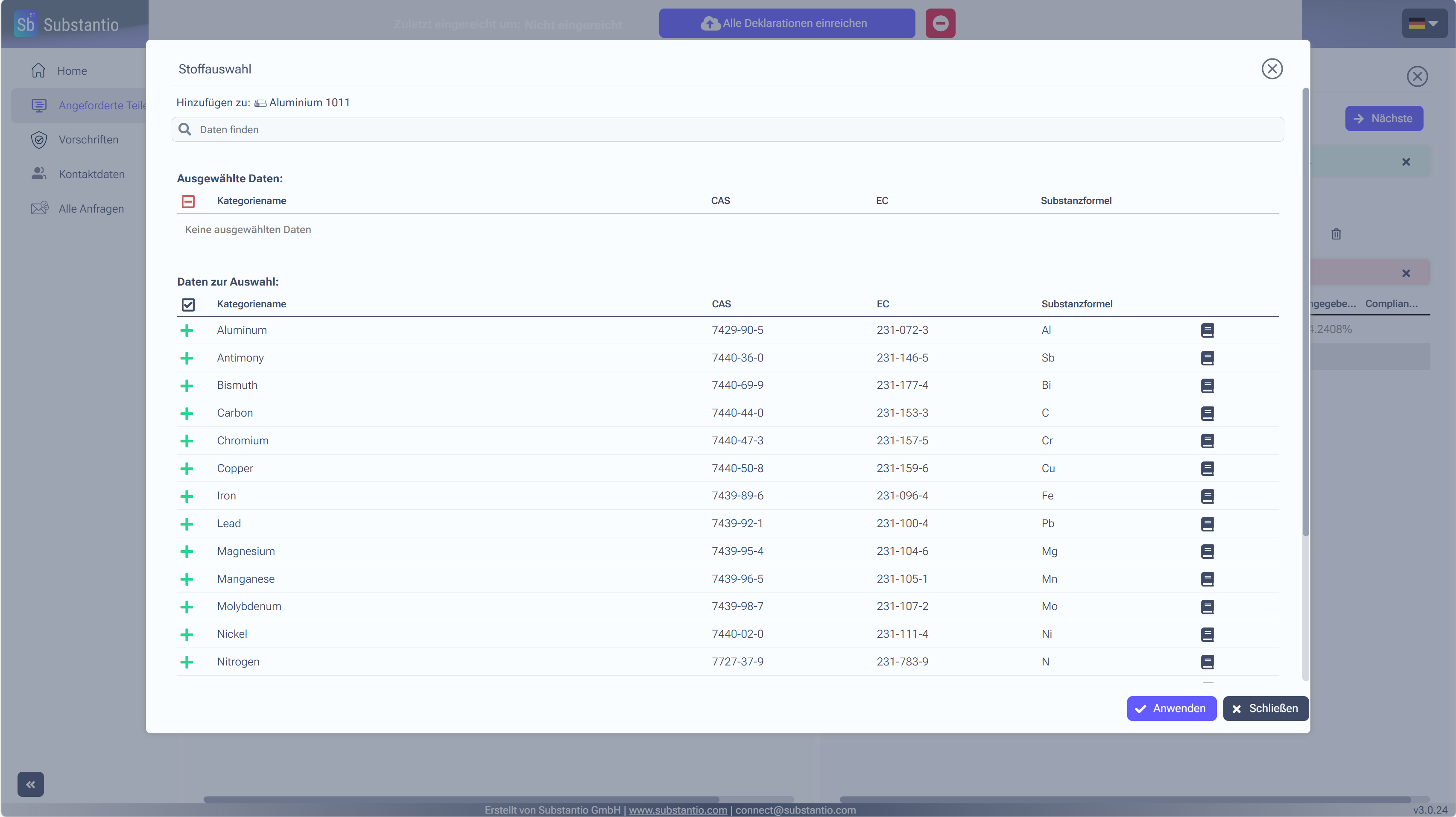
Im nächsten Schritt müssen dem erstellten Material die entsprechenden Substanzen hinzugefügt werden. Klicken Sie dazu aufSubstanzen suchen,um nach den passenden Substanzen für das Material zu suchen und diese hinzuzufügen.
14
/27


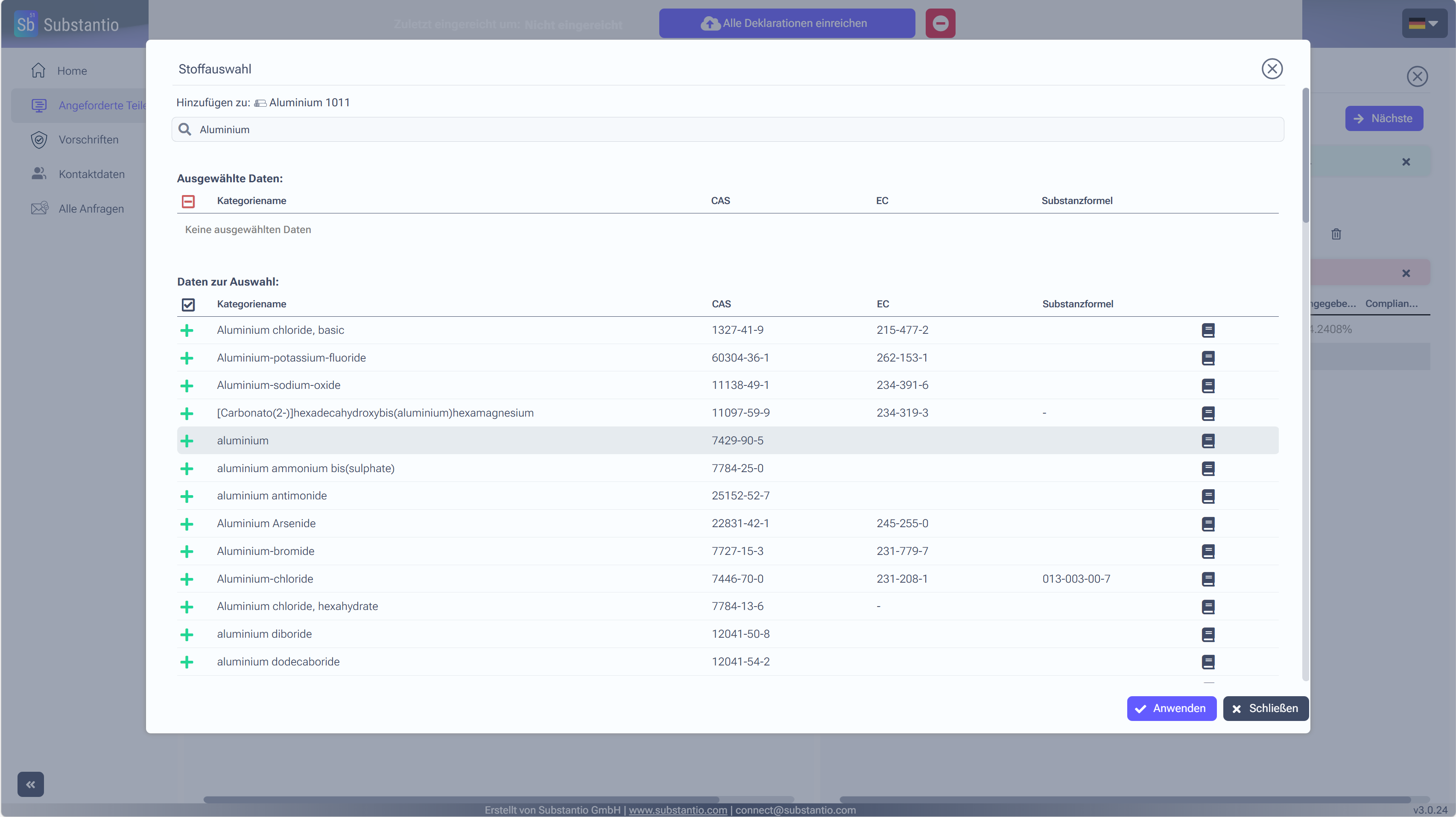
Suchen Sie die gewünschte Substanz anhand ihres Namens oder ihrer CAS-Nummer.
15
/27


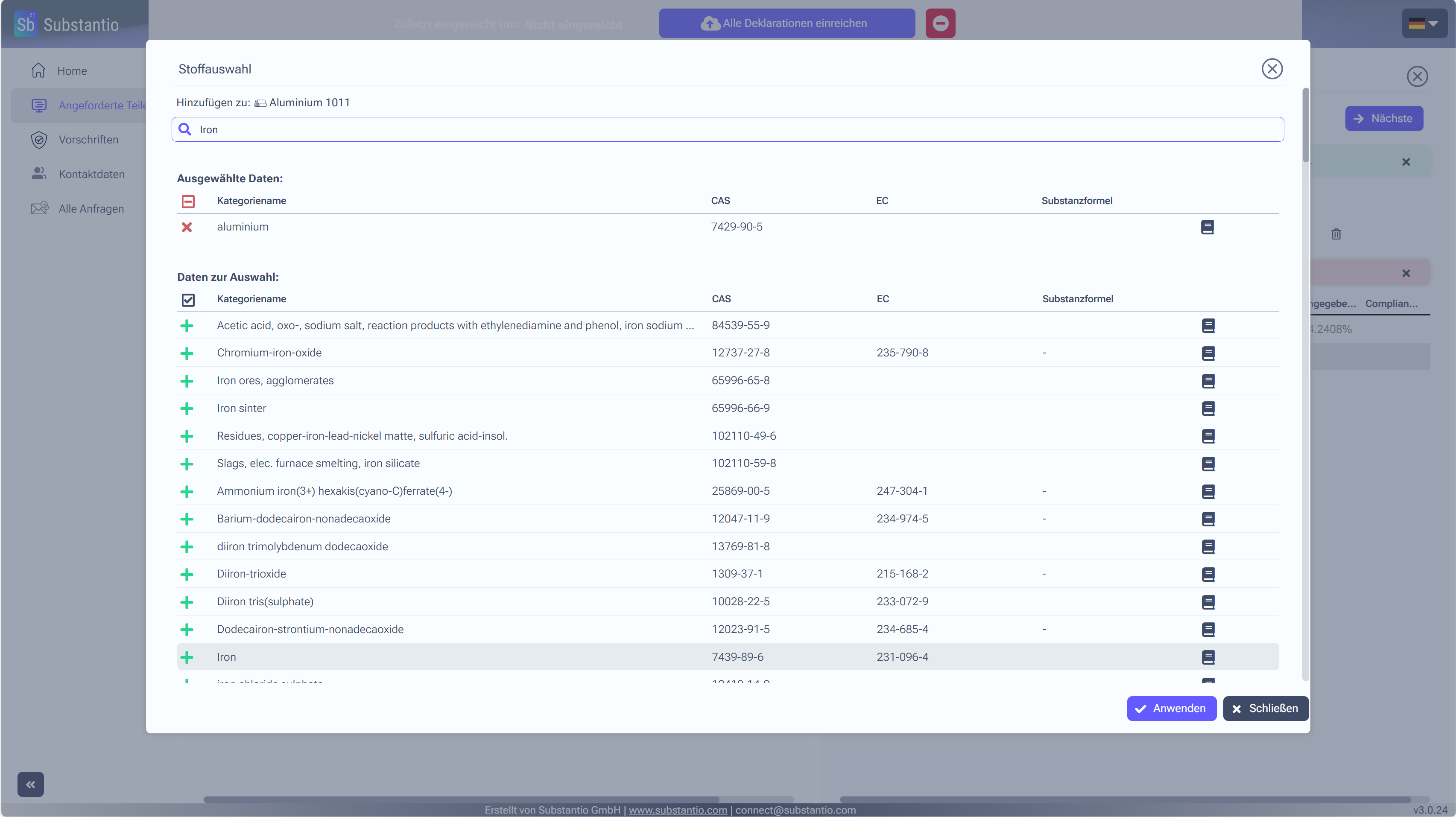
Nach Eingabe des Suchbegriffs erscheint eine Liste mit den zur Suche passenden Substanzen. Klicken Sie auf die gewünschte Substanz und anschließend auf das+-Symbol, um sie auszuwählen.
16
/27


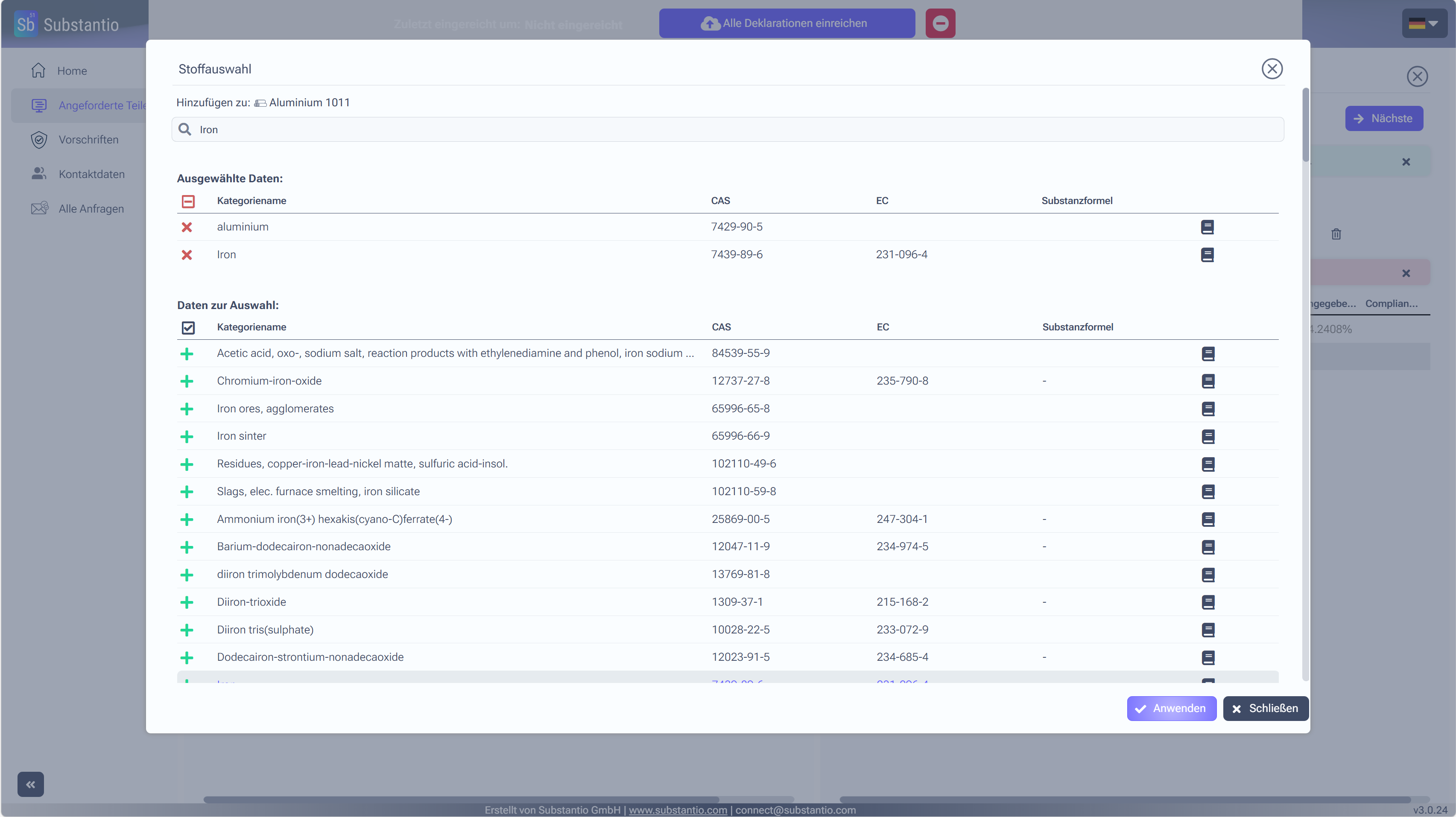
Sie können alle im Material enthaltenen Stoffe in einem Schritt hinzufügen.
17
/27


Durch Klicken aufAnwendenwerden die ausgewählten Substanzen dem zuvor erstellten Material hinzugefügt.
18
/27


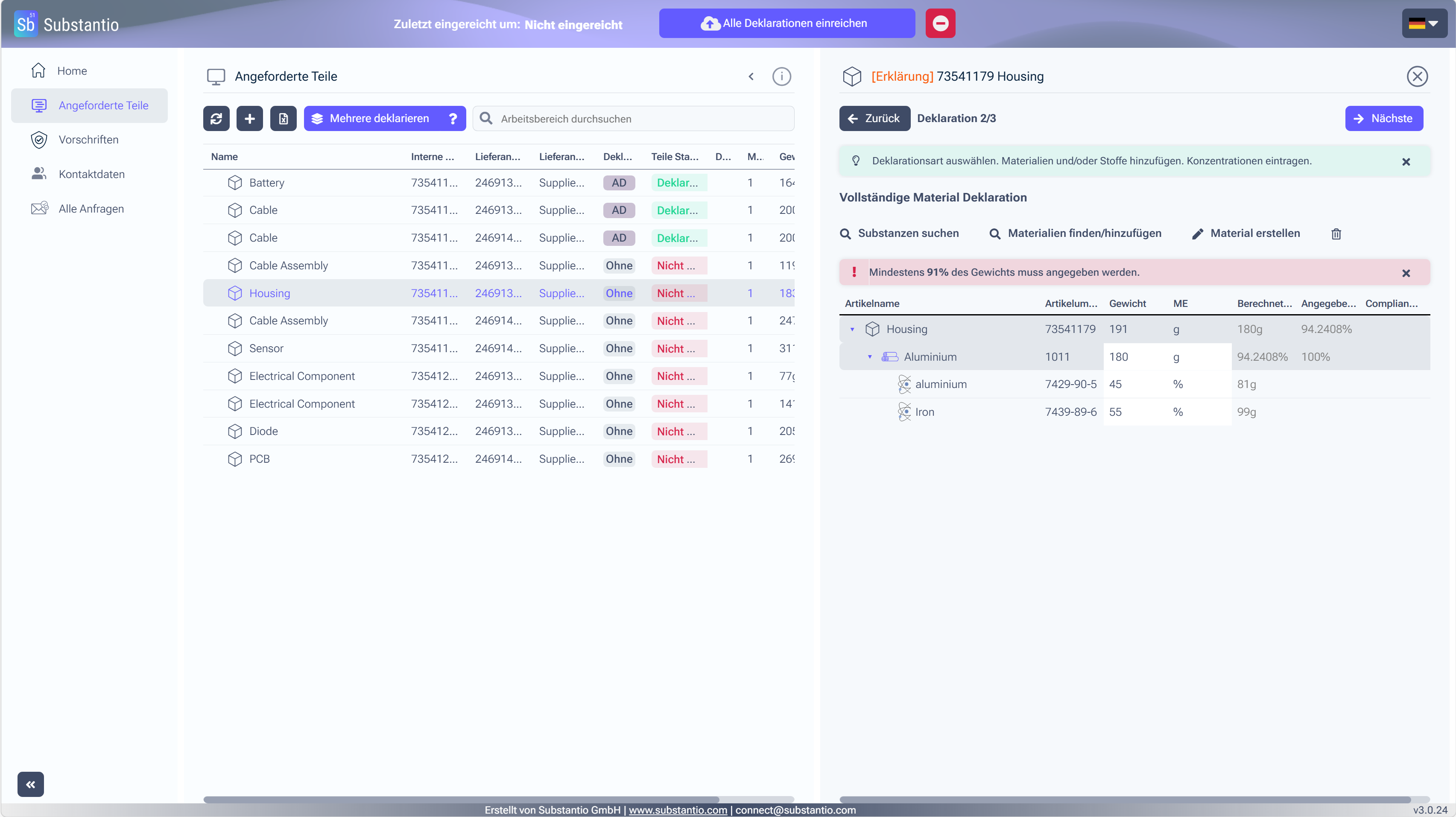
Wenn Sie auf das von Ihnen erstellte Material klicken, werden die hinzugefügten Substanzen darunter angezeigt. Tragen Sie nun den prozentualen Anteil jeder Substanz am Material ein.
19
/27


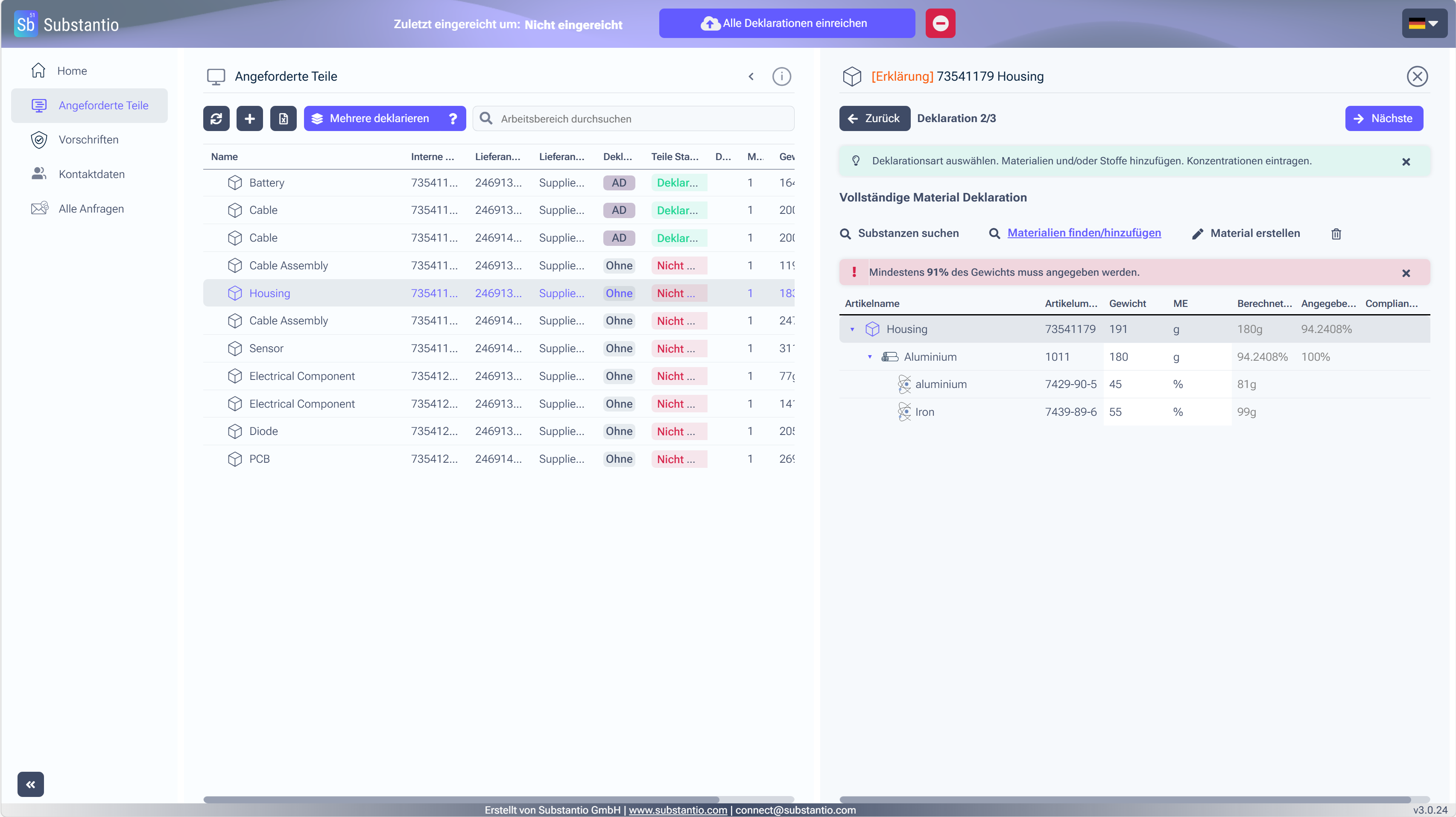
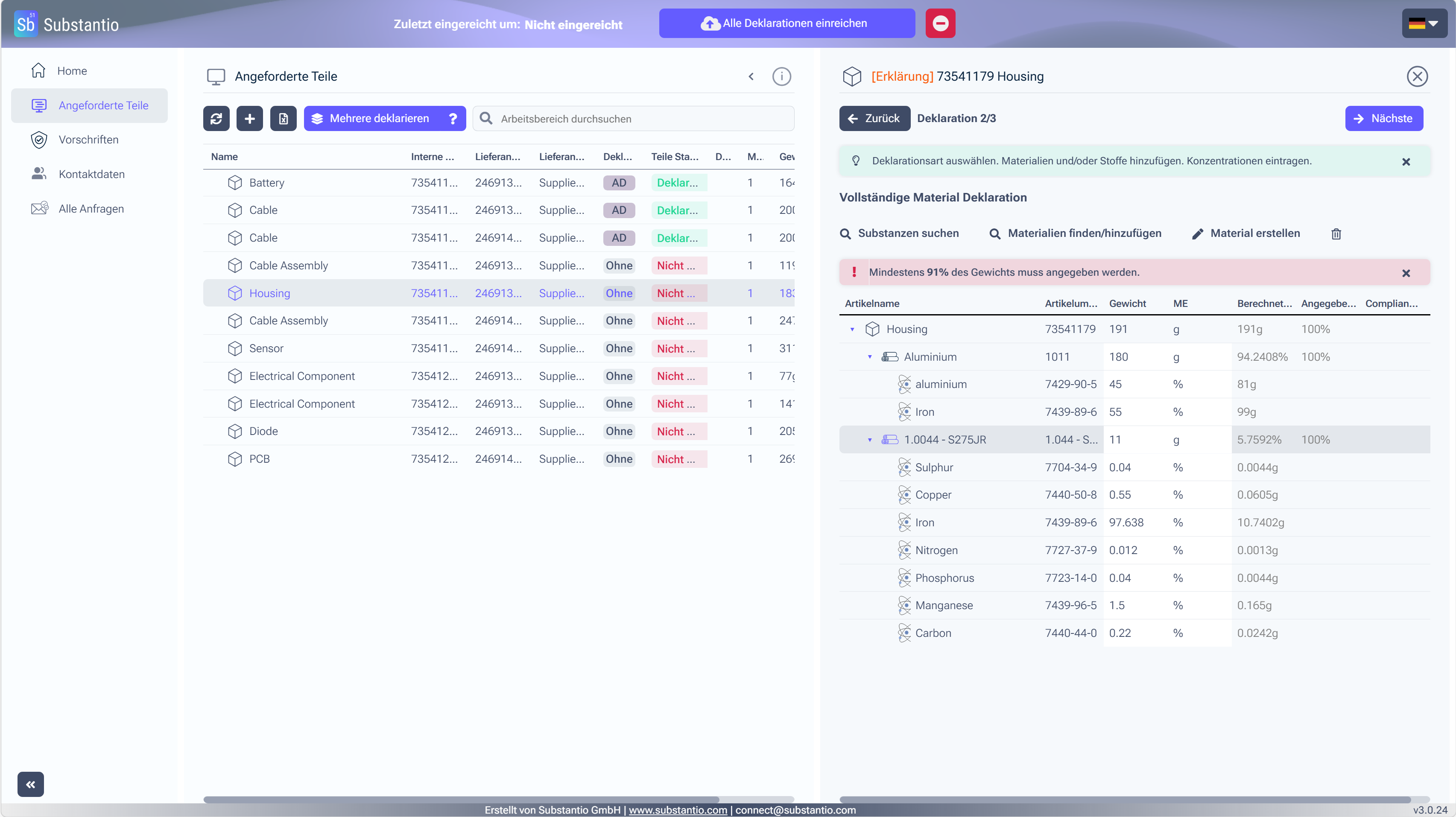
Um Ihrem Teil weitere Materialien hinzuzufügen, klicken Sie auf das von Ihnen erstellte Material oder auf das Teil selbst und anschließend aufMaterialien hinzufügen/suchen.
20
/27


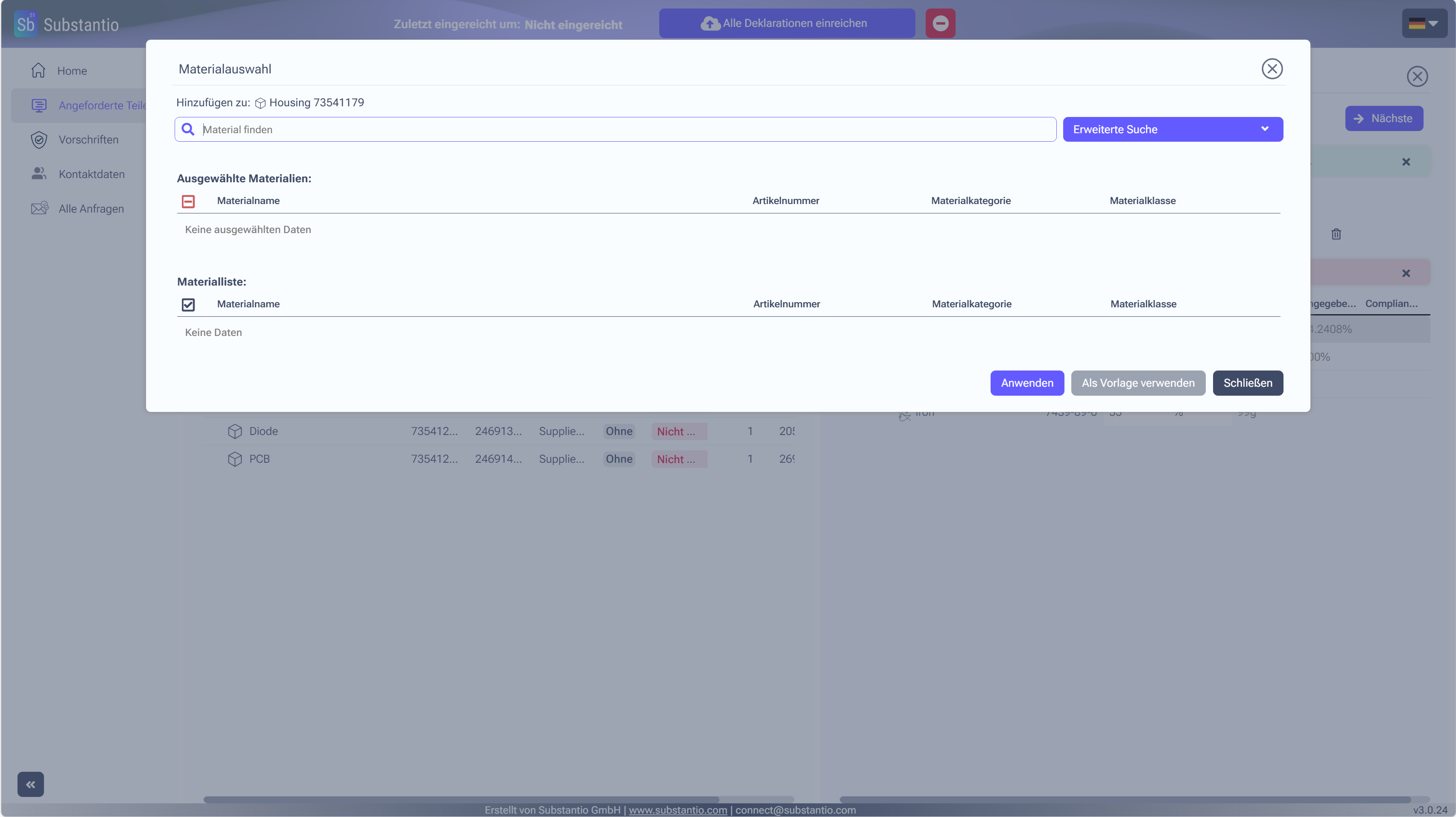
ÜberMaterialien hinzufügen/suchenkönnen Sie auf bereits vorhandene Materialien, wie beispielsweise Aluminium oder normierte Materialien, zugreifen und diese auswählen. Klicken Sie dazu auf die entsprechende Option, um nach den verfügbaren Materialien zu suchen. Sollten die benötigten Materialien nicht vorhanden sein, müssen diese überMaterial anlegenneu erstellt werden.
21
/27


Wählen Sie entsprechendes Material aus, indem Sie nach seinem Namen oder seiner CAS-Nummer suchen. Anschließend wählen SieAnwenden.
22
/27


Klicken Sie erneut, um Ihre Auswahl zu bestätigen.
23
/27


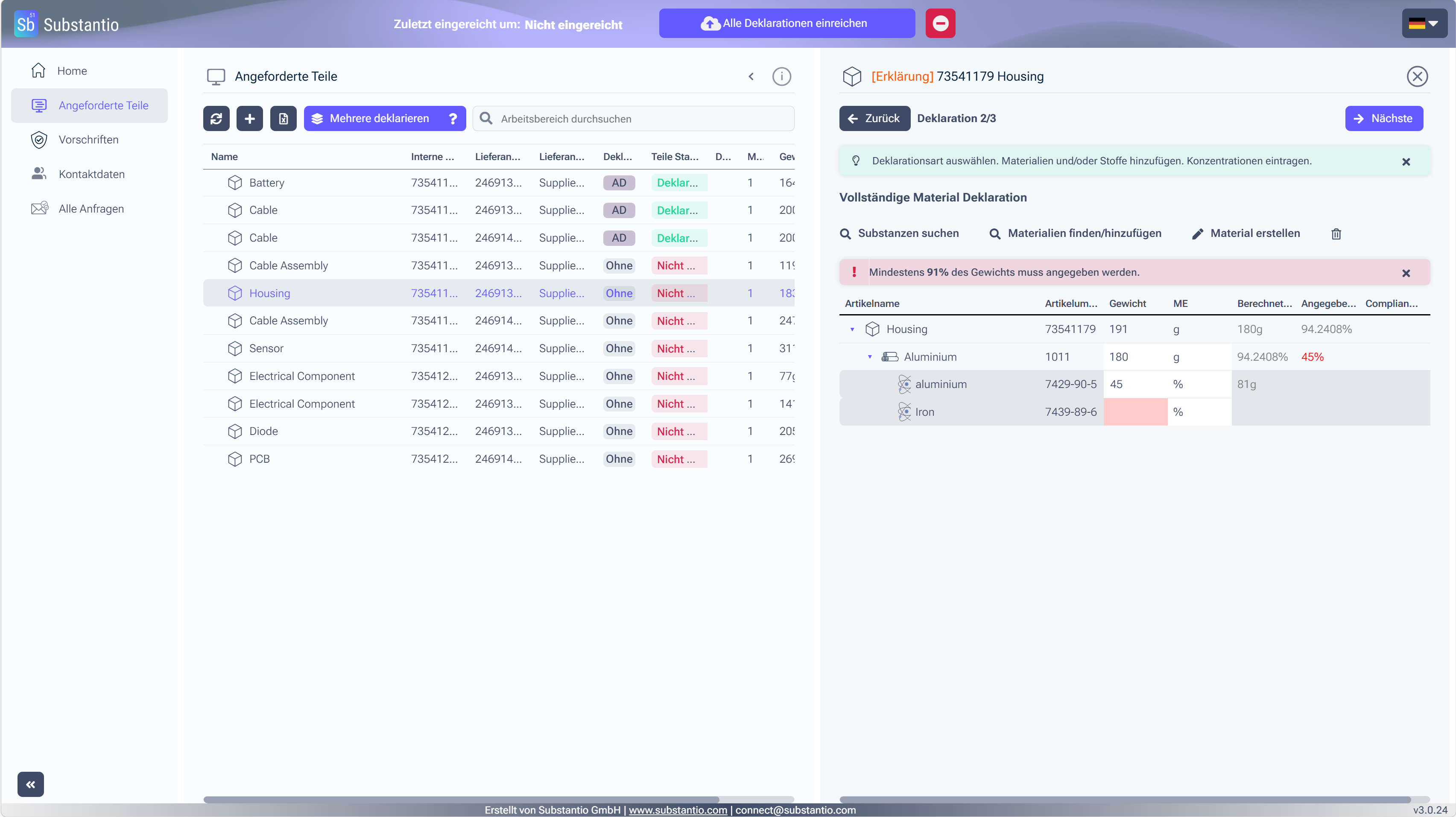
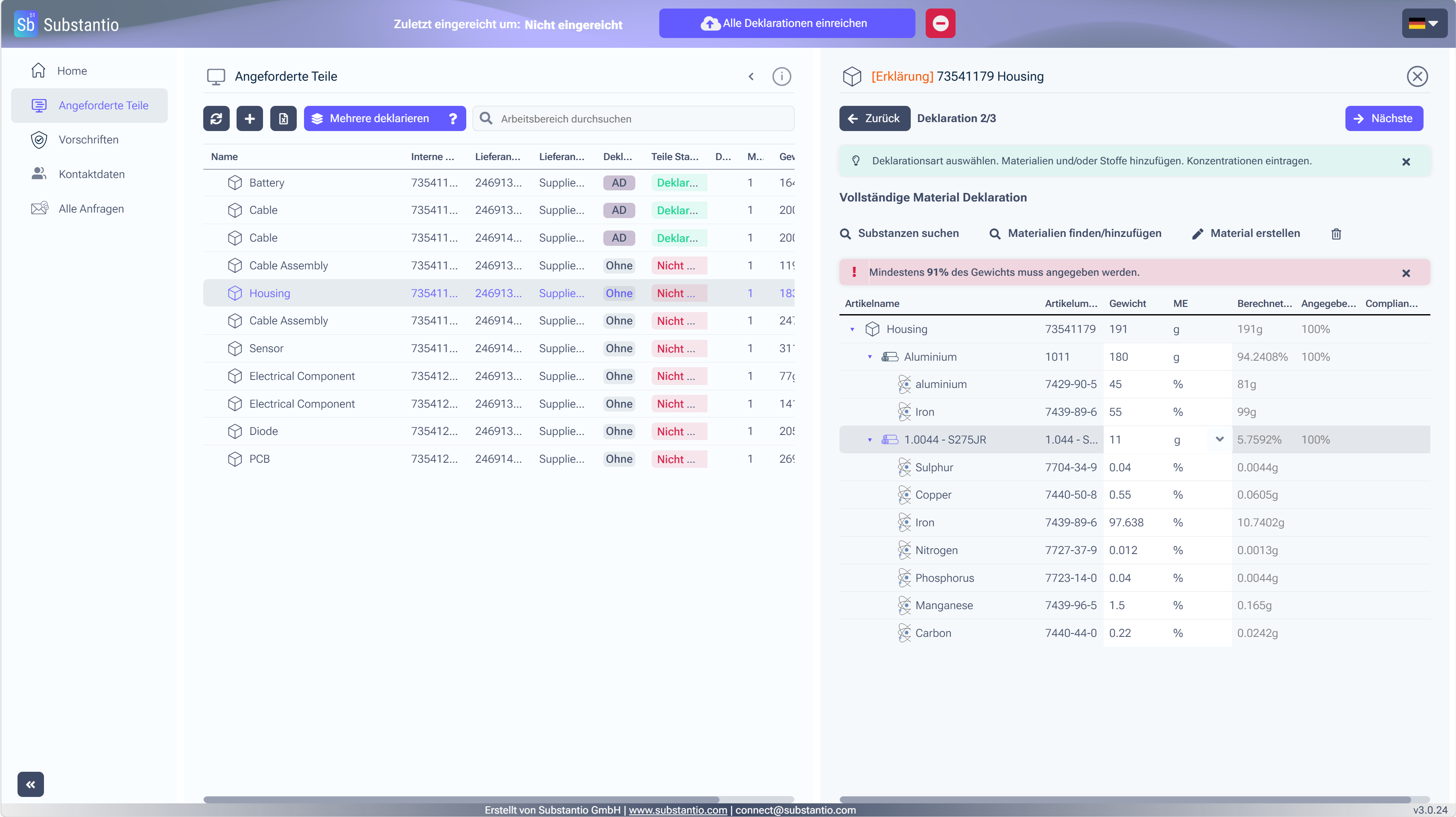
Geben Sie das Gewicht dieses Materials in Ihrem Bauteil ein. Das Tool berechnet automatisch, aus welchen Stoffen das Material besteht. (Wenn Sie nur den prozentualen Anteil des Materials in Ihrem Bauteil kennen, können Sie auch den Prozentsatz auswählen.)
24
/27


Klicken Sie auf denSpeichern-Button, um Ihre Angaben zu speichern.
25
/27


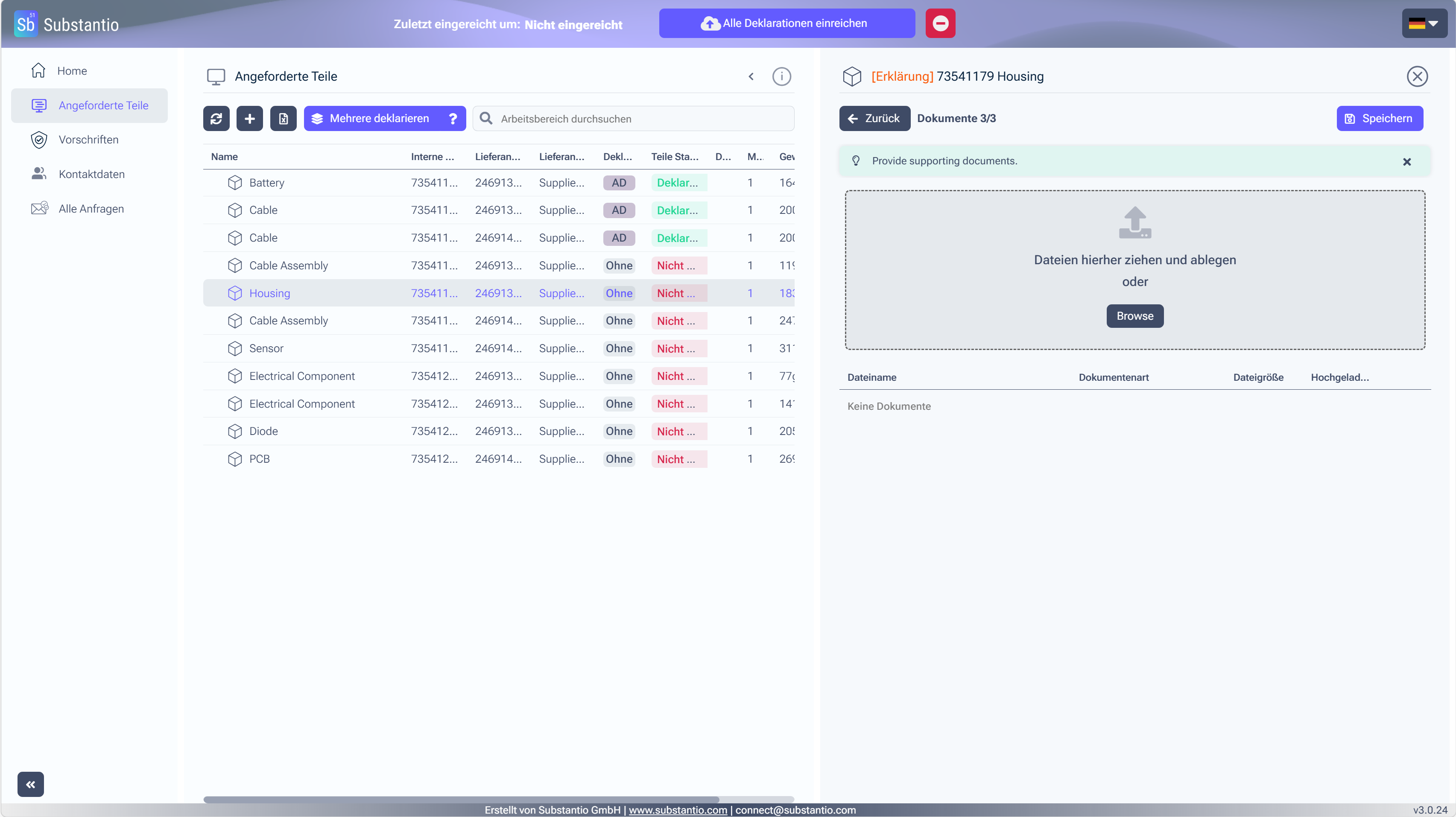
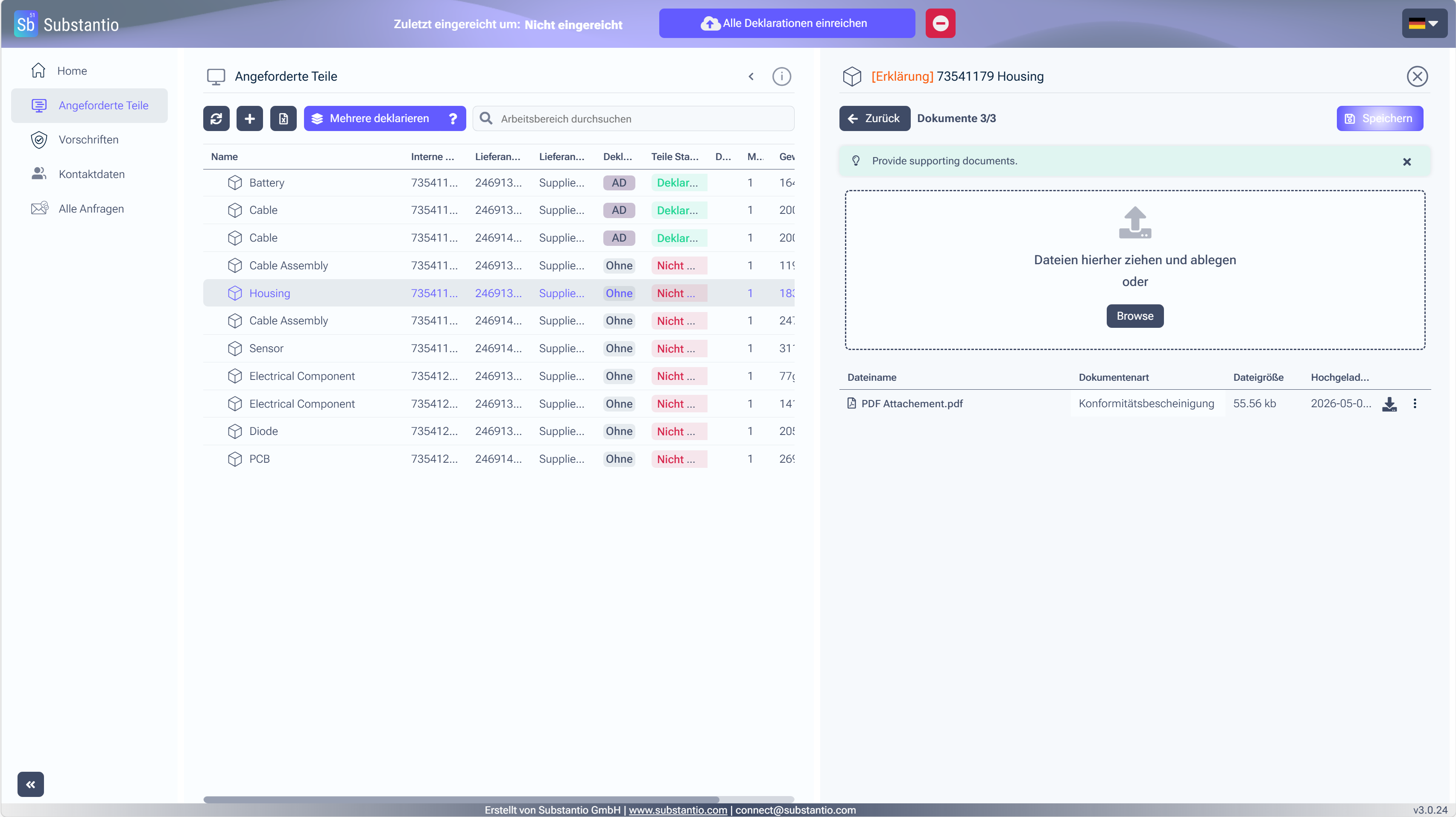
Bitte laden Sie ein Konformitätsdokument hoch, um Ihre Erklärung zu untermauern. Klicken Sie dazu aufBrowse.
26
/27


SpeichernSie ihren Fortschritt.
27
/26


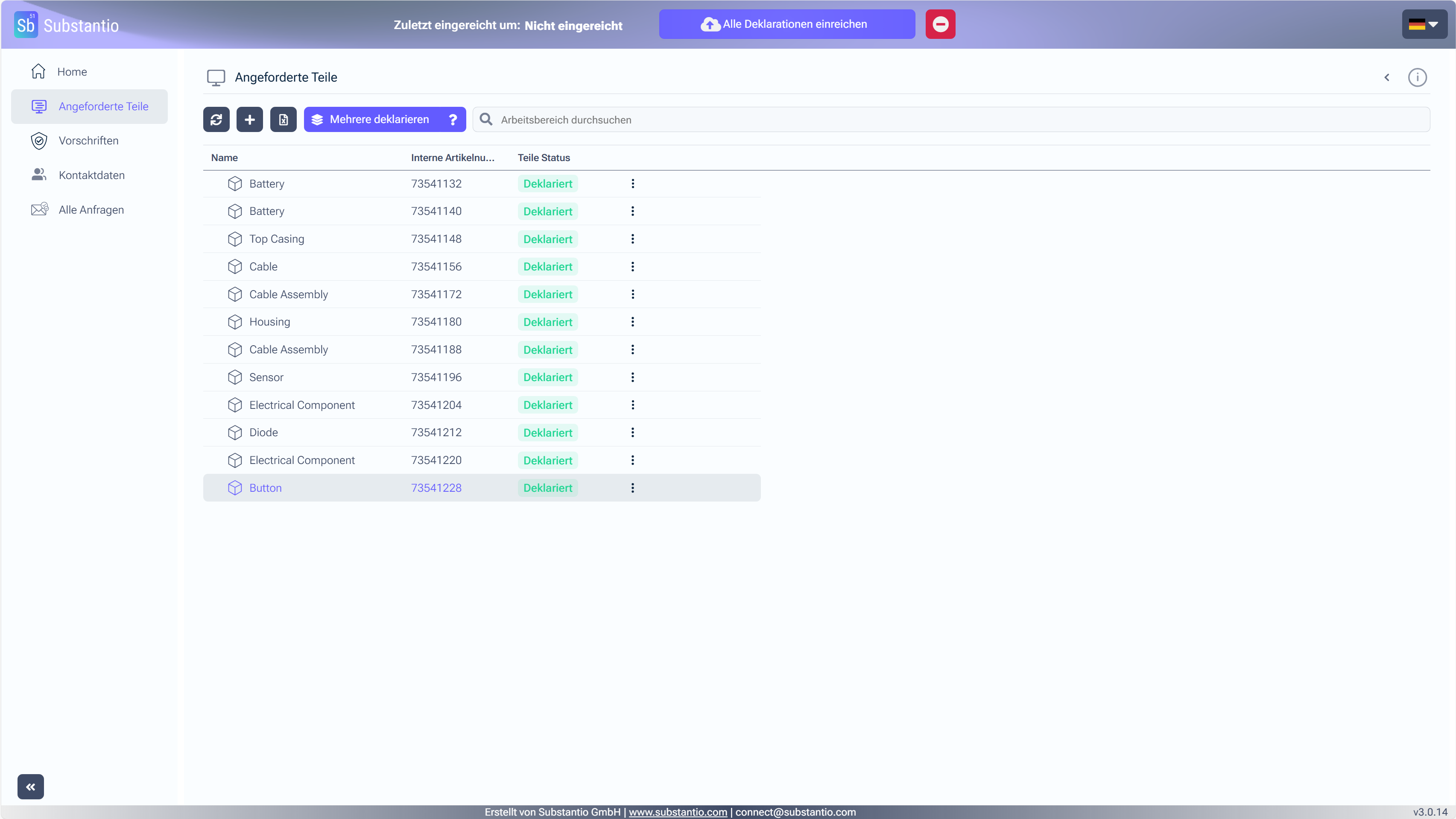
Wenn Sie die Deklaration aller Teile vollständig abgeschlossen haben, klicken Sie oben aufAlle Deklarationen einreichen,um die Deklarationen an Ihren Kunden zu übermitteln und den Vorgang abzuschließen.
Tour neu starten